 À quoi ça sert
Le 2FA (authentification à deux facteurs) protège votre accès au back-office en demandant, en plus du mot de passe, un code à usage unique généré par une application sur votre téléphone.
 Avant de commencer
- Installez une application d'authentification sur votre téléphone : Proton Authenticator (recommandée, gratuite, disponible aussi sur ordinateur), Google Authenticator ou Microsoft Authenticator. Leur configuration est détaillée plus bas.
- Prévoyez 5 minutes sans interruption : l'activation se fait en une seule fois.
- Tout utilisateur du back-office peut activer le 2FA sur son propre compte. Le 2FA ne s'applique pas au front-office.
 Les étapes
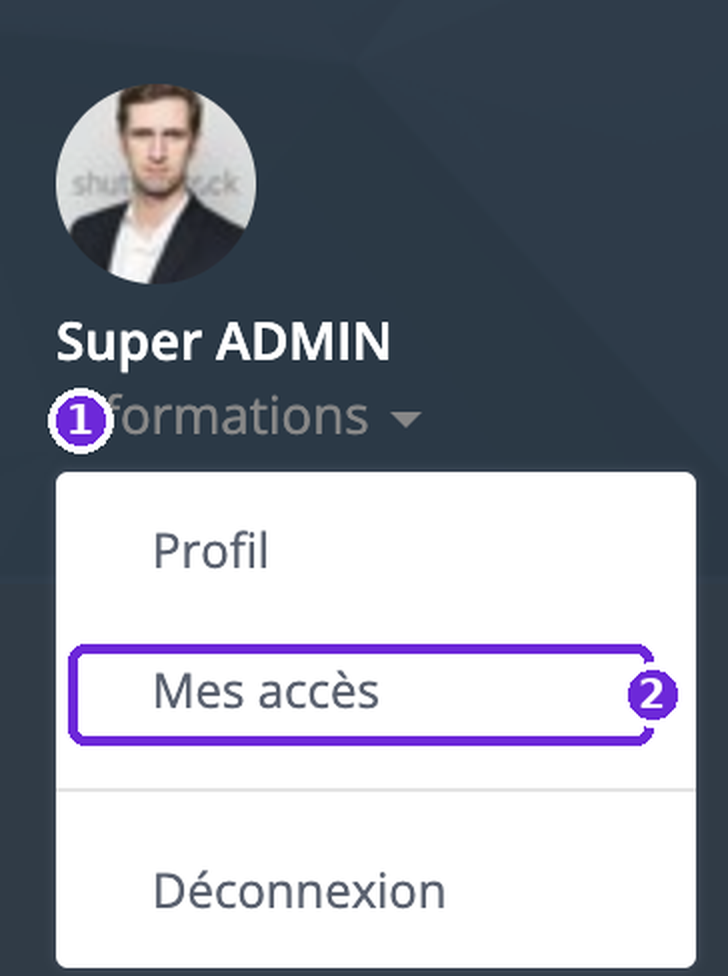
- Depuis le back-office, cliquez sur votre nom en haut de l'écran (1), puis sur Mes accès (2).
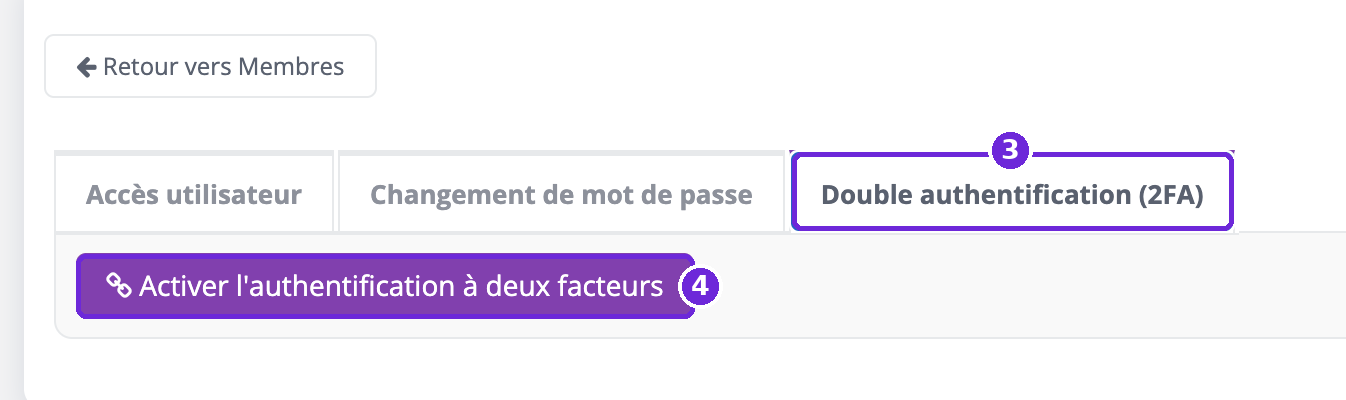
- Ouvrez l'onglet Double authentification (2FA) (3), puis cliquez sur Activer l'authentification à deux facteurs (4).
- Copiez vos codes de récupération (5) et rangez-les en lieu sûr (gestionnaire de mots de passe).
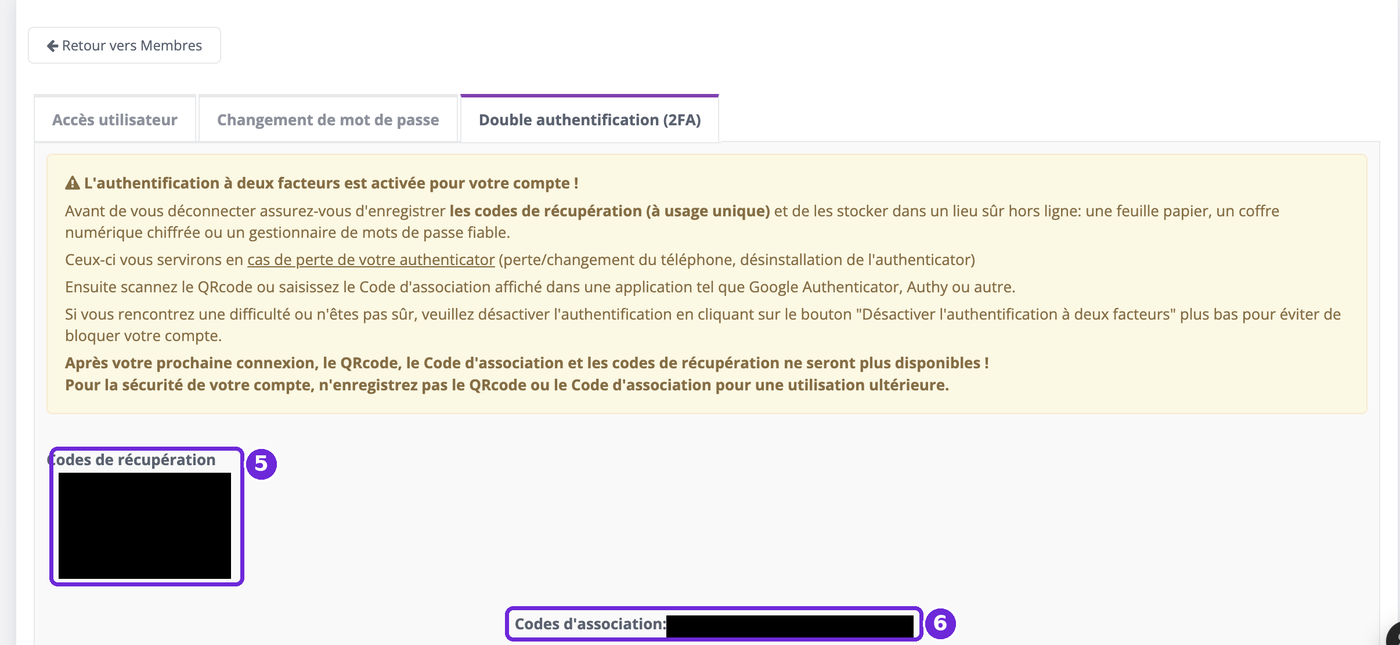
- Dans votre application d'authentification, scannez le QR code affiché à l'écran. Si le scan échoue, saisissez le Code d'association (6) manuellement.
- Vérifiez que l'application affiche un code à 6 chiffres qui se renouvelle toutes les 30 secondes.
- À votre prochaine connexion, saisissez ce code après votre mot de passe.
 Configurer votre application d'authentification
Toutes ces applications fonctionnent de la même façon : un code à 6 chiffres généré sur votre téléphone, renouvelé toutes les 30 secondes, sans connexion internet.
Suivez la section correspondant à votre choix, puis reprenez l'étape 4 ci-dessus.
Proton Authenticator (recommandée)
- Installez Proton Authenticator depuis l'App Store ou le Play Store. Gratuite, sans compte obligatoire ; existe aussi sur Windows et Mac.
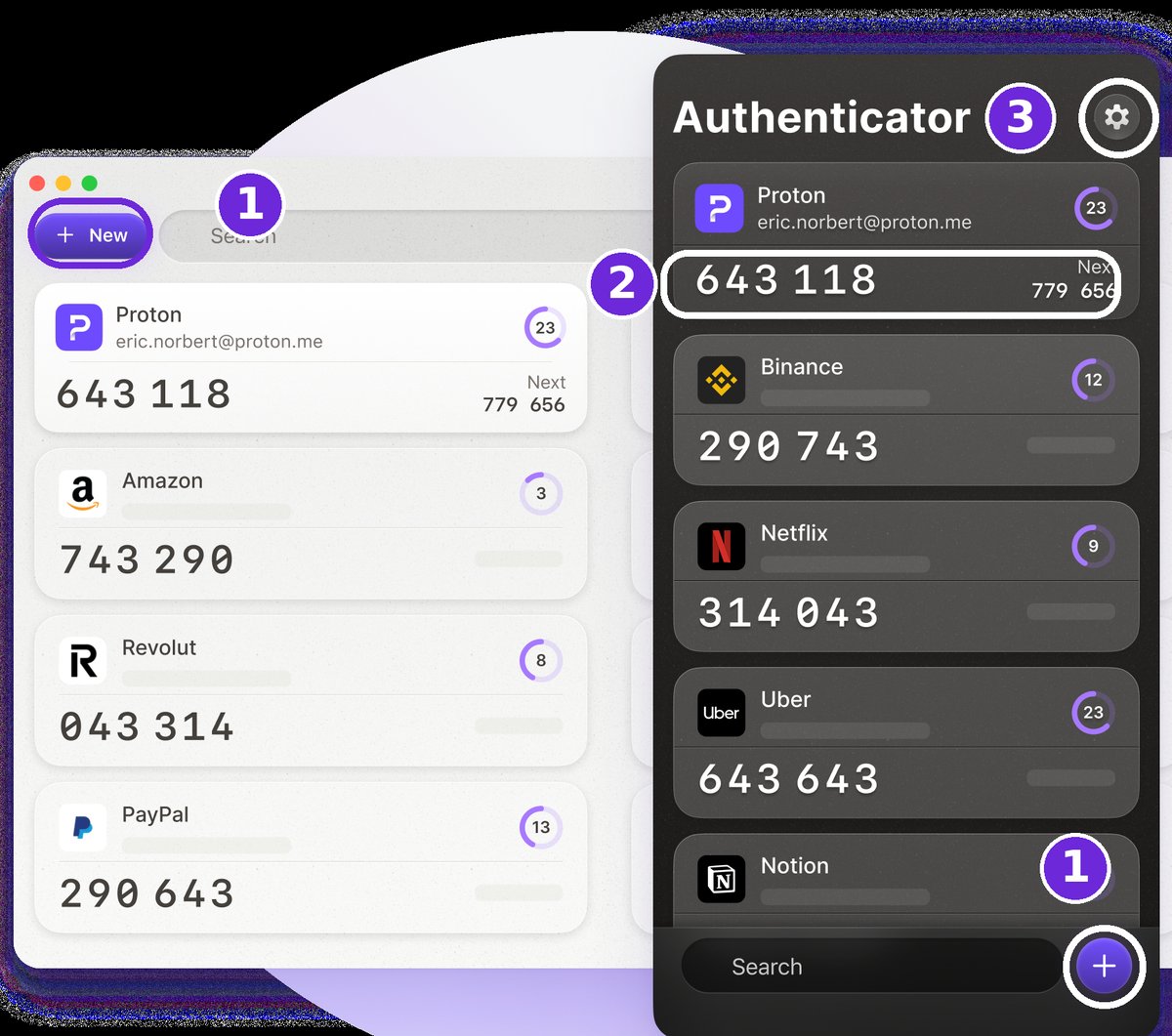
- Appuyez sur + (1), puis sur Scanner un code QR et cadrez le QR code affiché dans Aniapps. En cas de difficulté : Saisir manuellement et tapez le code d'association.
- Le code à 6 chiffres apparaît (2). L'application affiche aussi le code suivant (« Next »).
- Dans les réglages (3), activez la synchronisation (compte Proton gratuit ou iCloud) pour retrouver vos codes en cas de changement de téléphone.
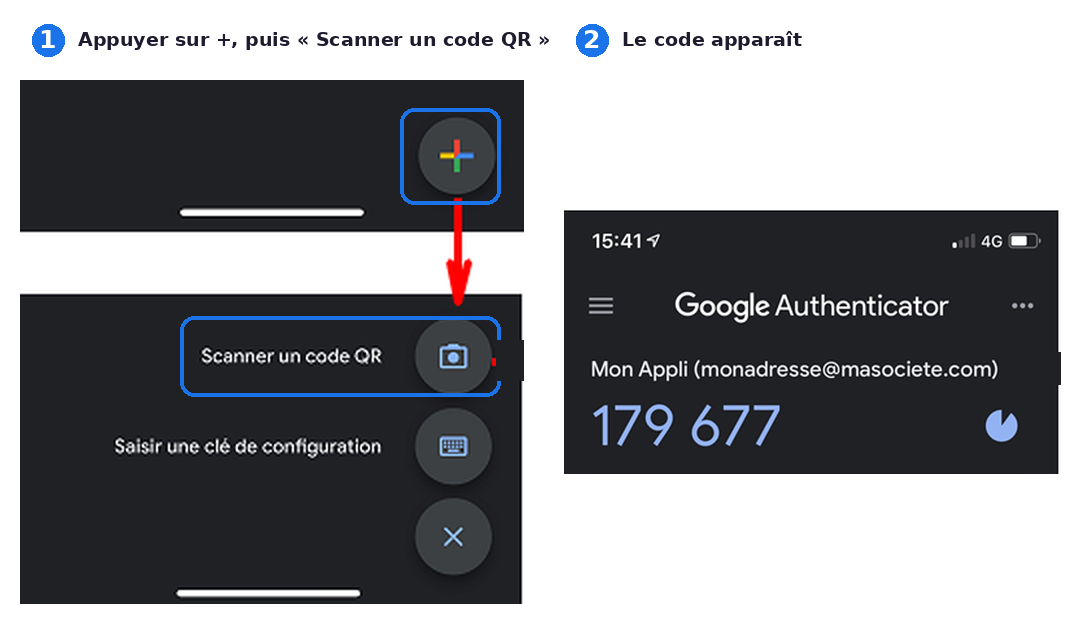
Google Authenticator
- Installez Google Authenticator depuis l'App Store ou le Play Store.
- Appuyez sur + en bas à droite (1), puis sur Scanner un code QR et cadrez le QR code affiché dans Aniapps. Sinon : Saisir une clé de configuration et tapez le code d'association.
- Le code à 6 chiffres apparaît (2).
- Connectez-vous avec votre compte Google (icône en haut à droite) pour activer la sauvegarde de vos codes.
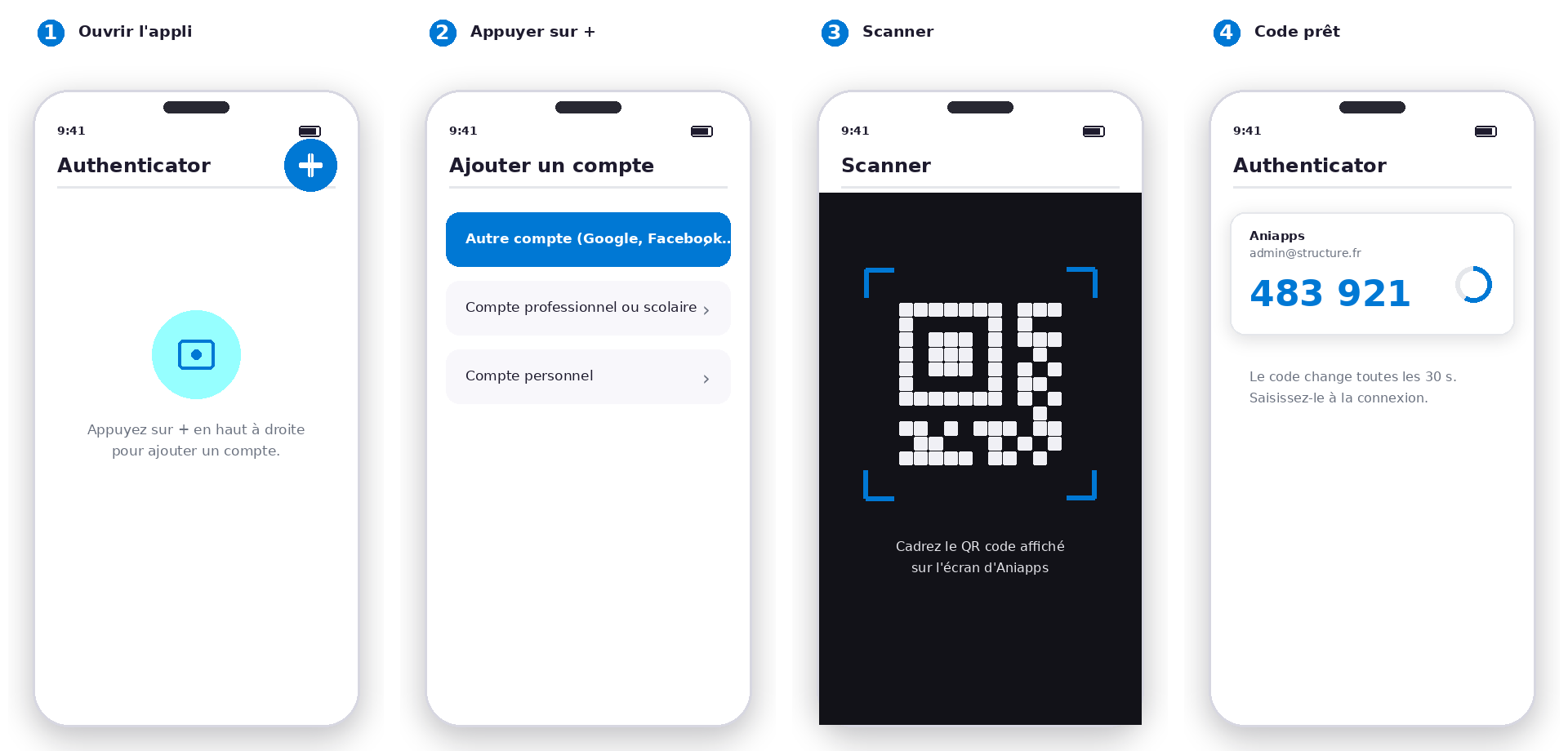
Microsoft Authenticator
- Installez Microsoft Authenticator depuis l'App Store ou le Play Store.
- Appuyez sur + en haut à droite, puis sur Autre compte (Google, Facebook, etc.) et cadrez le QR code affiché dans Aniapps. Sinon : Saisir le code manuellement et tapez le code d'association.
- Le code à 6 chiffres apparaît.
- Dans Paramètres, activez la Sauvegarde cloud (compte Microsoft) pour retrouver vos codes en cas de changement de téléphone.
 Résultat attendu
Le bandeau L'authentification à deux facteurs est activée pour votre compte s'affiche dans l'onglet 2FA, et votre application génère un code pour Aniapps.
À chaque connexion, ce code vous est demandé après le mot de passe (code à usage unique)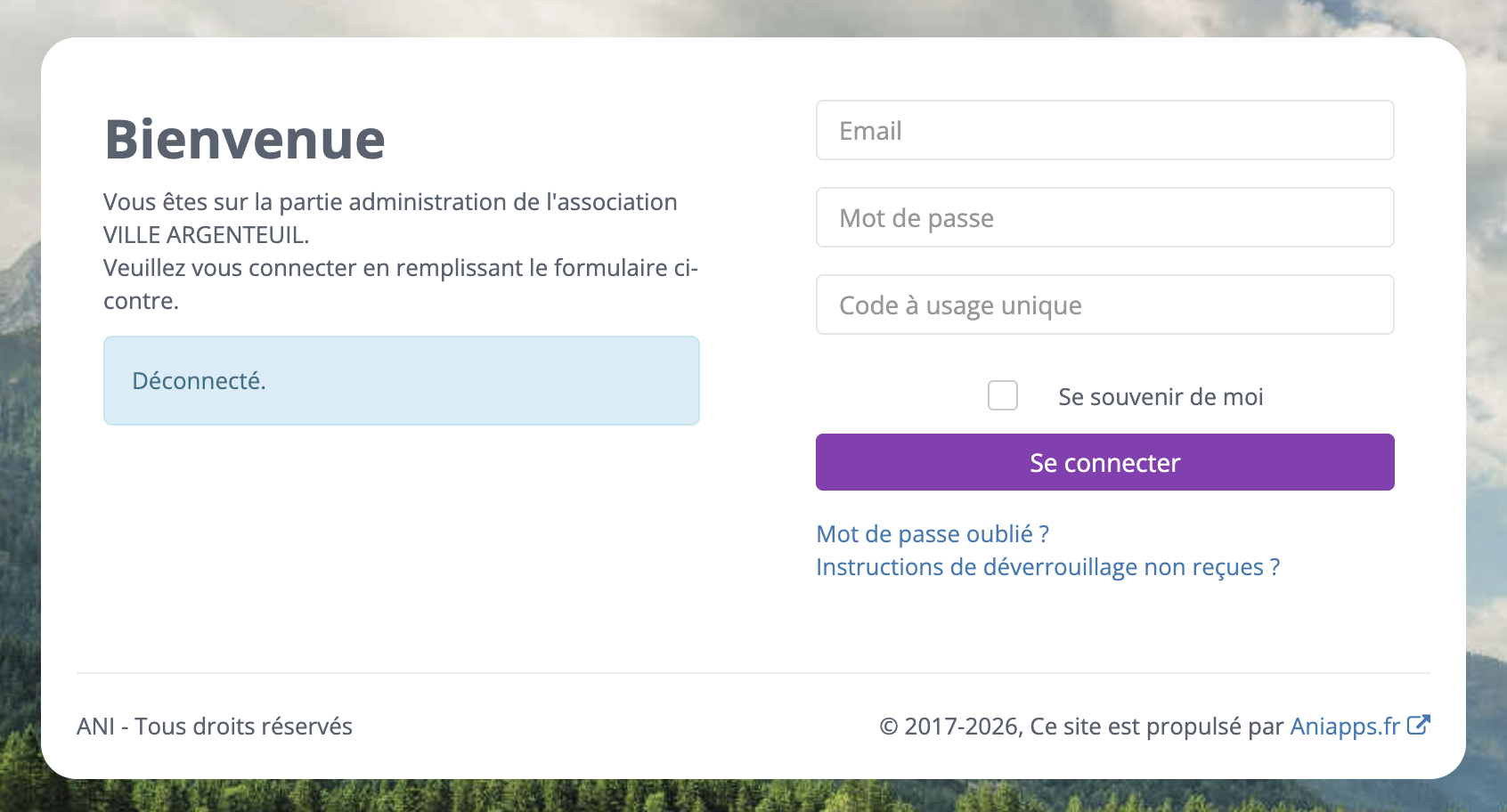
 Bon à savoir
Attention — Les codes de récupération, le QR code et le code d'association ne sont affichés qu'une seule fois : ils disparaissent après votre prochaine connexion. Copiez les codes de récupération avant de quitter la page. En cas de doute, cliquez sur Désactiver l'authentification à deux facteurs avant de vous déconnecter pour ne pas bloquer votre compte.
Astuce — Avec la sauvegarde activée dans votre application, vos codes sont retrouvés automatiquement sur un nouveau téléphone. Les codes de récupération restent le dernier recours : chacun permet une connexion, à usage unique. Téléphone perdu et plus aucun code ? Contactez le support Aniapps en précisant votre nom et votre structure.
À noter — Un mécanisme de verrouillage de compte protège aussi contre les attaques. Le 2FA ne s'applique pas au front-office.
 Articles liés
Cet article a-t-il été utile ?
C'est super !
Merci pour votre commentaire
Désolé ! Nous n'avons pas pu vous être utile
Merci pour votre commentaire
Commentaires envoyés
Nous apprécions vos efforts et nous allons corriger l'article