 À quoi ça sert
Une programmation regroupe toutes les informations nécessaires à l’inscription d’un usager à une activité :
- les places disponibles ;
- la durée ;
- les dates de début et de fin ;
- la fréquence ;
- la tranche d’âge ;
- les tarifications ;
- les séances ou sessions ;
- les éventuels paramètres spécifiques liés au back-office ou au front-office.
C’est donc l’offre concrète à laquelle les usagers peuvent s’inscrire depuis le back-office ou, si elle est publiée, depuis le front-office.
 Avant de commencer
Avant de créer une programmation, vérifiez que :
- l’activité concernée existe déjà ;
- la structure est bien connue ;
- les éventuels lieux et salles sont paramétrés si des séances doivent être planifiées ;
- les tarifs ou groupes tarifaires sont correctement configurés ;
- les éventuelles valeurs de ventilation comptable sont disponibles.
Rendez-vous dans Paramètres > Offres > Programmations.
 Les étapes
- Cliquez sur Ajouter une programmation.

- Choisissez le type de programmation : permanente ou ponctuelle.
- Renseignez la configuration : activité, structure, intitulé, dates, fréquence, places, tranche d’âge et tarification.
- Enregistrez la programmation.
- Publiez la programmation pour générer les séances.
 Résultat attendu
La programmation est créée en mode brouillon. Une fois publiée, les séances sont générées et la programmation peut être mise en ligne sur le front-office selon les paramètres choisis.
Les types de programmation
Il existe deux grandes familles de programmation :
| Type de programmation | Usage |
|---|---|
| Permanente | À utiliser pour les activités régulières |
| Ponctuelle | À utiliser pour les activités ponctuelles |
Les noms de types disponibles peuvent être :
| Nom du type | Utilisation possible |
|---|---|
| Permanent | Activité régulière sur une période |
| Insertion | Activité régulière ou spécifique |
| Ponctuelle | Activité à date unique ou limitée |
| Stage | Activité sur une courte période |
| Sortie Famille | Sortie ou événement familial ponctuel |
Spécificités
| Élément | Programmation permanente | Programmation ponctuelle |
|---|---|---|
| Dates | Date de début et date de fin à renseigner | Les dates sont liées aux séances créées |
| Fréquence | Hebdomadaire, bimensuelle ou mensuelle | Non éditable |
| Séances | Générées selon les jours planifiés | Créées ou générées de date à date |
Attention — Pensez à bien préciser la structure dans la programmation : c’est cette information qui est reprise côté front-office, pas forcément celle de l’activité.
 Configuration d’une programmation
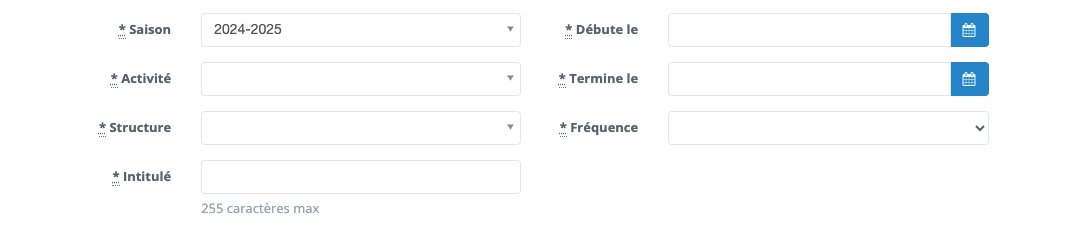
Activité
Sélectionnez l’activité concernée par la programmation.
Structure
L’activité possède une structure par défaut, mais il est important de bien préciser la structure dans la programmation.
Attention — C’est la structure indiquée dans la programmation qui est récupérée côté front-office, et pas forcément celle indiquée dans l’activité.
Intitulé
Renseignez le titre de la programmation. Cet intitulé est utilisé dans le back-office, notamment dans la console d’administration.
Dates de début et de fin
Renseignez les champs :
- Débute le ;
- Termine le.
Ces dates correspondent à la période des séances.
| Type de programmation | Règle |
|---|---|
| Programmation permanente | Vous devez choisir une date de début et une date de fin |
| Programmation ponctuelle | La date de la première séance et la date de la dernière séance seront prises en compte |
Fréquence
La fréquence dépend du type de programmation.
| Type de programmation | Fréquence |
|---|---|
| Permanente | Hebdomadaire, bimensuelle ou mensuelle |
| Ponctuelle | Le champ n’est pas éditable |
Âge minimal et maximal
Les champs âge minimal et âge maximal permettent de définir la tranche d’âge du public concerné.
L’âge est calculé à partir de la règle liée à la date de début de l’activité.
Exemple — Si un contact souscrit à une activité alors qu’il est trop jeune à la date d’inscription, mais qu’il atteint l’âge minimum avant la fin de l’activité, alors l’inscription peut être possible.
Places disponibles
Indiquez le nombre de places disponibles à la réservation.
Durée
La durée de l’activité permet notamment de calculer :
- les tarifs ;
- les statistiques ;
- certains exports ou indicateurs liés à l’activité.
Intervenant
Chaque programmation doit avoir au moins un intervenant.
Il est possible de modifier les intervenants par la suite, séance par séance.
Le paramétrage d’un intervenant se fait depuis la Fiche Famille.
Niveau
Le champ Niveau permet d’ajouter une information complémentaire visible côté front-office.
Exemples :
- Débutant ;
- Intermédiaire ;
- Confirmé ;
- Tous niveaux.
Nécessite une autorisation de sortie pour les mineurs
Si cette option est activée, une colonne Permission de sortie est ajoutée dans les listes de présence.
Elle permet de vérifier rapidement quels usagers disposent ou non d’une autorisation de sortie.
Non soumis aux frais d’inscription
Cette option permet de proposer une programmation en ligne sans frais d’inscription obligatoire.
Adhésion requise
Si cette case est cochée, l’usager devra obligatoirement être adhérent pour pouvoir ajouter cette programmation à son inscription.
Code analytique
Vous pouvez renseigner un code analytique spécifique pour la programmation.
Si ce champ est complété, il sera utilisé à la place du code analytique de l’activité.
Valeurs de ventilation
Les valeurs de ventilation permettent d’ajouter des informations disponibles dans les exports Ani, par exemple :
- code analytique ;
- secteur d’activité ;
- informations comptables complémentaires.
Elles sont paramétrables depuis Généraux > Clés de ventilations.
Attention — Il est nécessaire de renseigner au moins une valeur comptable.


 Paramètres en back-office
Inscription possible une fois la date de fin dépassée
Cette option permet d’inscrire un usager même si la programmation est déjà terminée.
Exemple :
Un usager a participé à un stage du 10 au 20 octobre, mais n’avait pas été inscrit dans le logiciel. Cette option permet de l’inscrire après la fin de la programmation depuis le back-office.
 Paramètres en front-office
Code inscription
Le code inscription permet de rendre obligatoire la saisie d’un code lors de l’inscription en ligne.
Ce code peut être généré automatiquement et peut être utilisé sur plusieurs programmations.
Inscription uniquement sur place
Si cette option est activée, le front-office affiche l’indication Uniquement sur place.
Dans ce cas, l’inscription en ligne n’est pas possible.
 Tarification
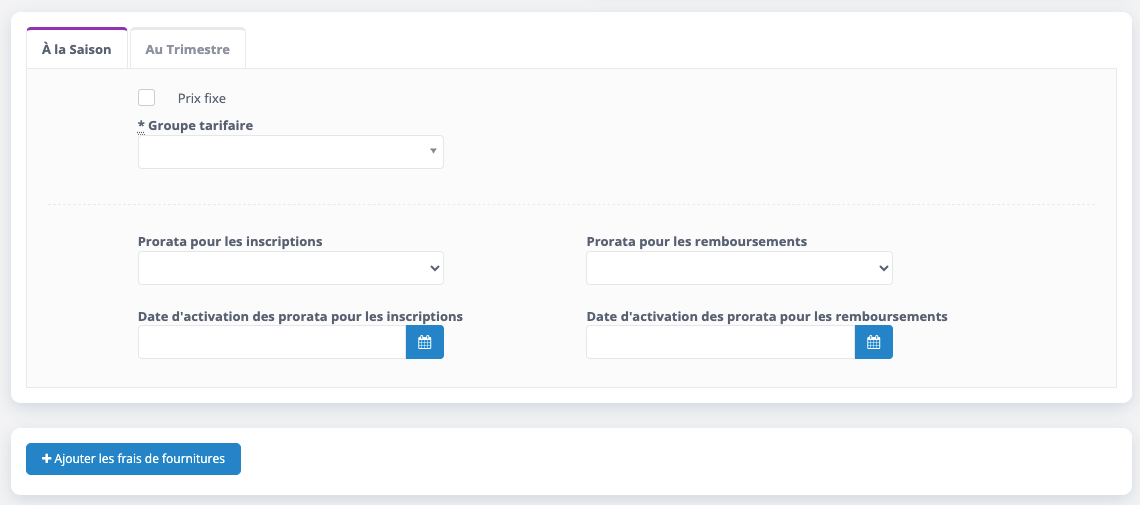
Deux modes de tarification sont possibles.
| Type de tarification | Description |
|---|---|
| Prix fixe | Prix unique pour toute la programmation |
| Groupe tarifaire | Tarif calculé selon les variables du groupe tarifaire |
Attention — Si le groupe tarifaire n’est pas correctement complété, par exemple si la saison n’est pas active ou si la grille tarifaire ne contient pas les montants attendus, la programmation peut apparaître comme indisponible côté front-office.
 Tarification à la saison et prorata
Prorata pour les inscriptions
Le prorata permet de calculer le montant d’une inscription en fonction de la période restante.
Il est conseillé de ne pas activer le prorata pour les activités ponctuelles.
Date d’activation des proratas pour les inscriptions
Le calcul du prorata ne s’applique qu’à partir de la date d’activation renseignée.
Si une inscription est faite le jour d’une séance, cette séance est considérée comme passée. La date d’inscription ne prend pas en compte l’heure de la séance.
Calcul au trimestre
| Période | Montant appliqué |
|---|---|
| 1er trimestre | Prix complet |
| 2e trimestre | 2/3 du prix |
| 3e trimestre | 1/3 du prix |
Calcul au mois
Le calcul est basé sur :
- le nombre de mois restants à partir de la date d’inscription ;
- le nombre total de mois de la programmation ;
- les jours restants dans le mois de début.
| Élément | Description |
|---|---|
| Mois restants | Calculés entre la date d’inscription et la date de fin |
| Mois totaux | Calculés entre la date de début et la date de fin |
| Taux appliqué | Mois restants / mois totaux |
Calcul aux séances
Le prorata peut aussi être calculé selon le nombre de séances restantes.
Principe : Nombre de séances restantes à la date d’inscription / Nombre total de séances de la programmation.
 Prorata pour les remboursements
Le prorata pour les remboursements permet de calculer le montant restant à rembourser lors de l’arrêt d’une inscription.
Le calcul ne s’effectue qu’à partir de la date d’activation des proratas pour les remboursements.
Règle appliquée
| Situation | Règle |
|---|---|
| Date d’inscription inférieure ou égale à la date du prorata | Le nombre total de séances correspond au nombre total de séances de la programmation |
| Date d’inscription supérieure à la date du prorata | Le nombre total de séances correspond au nombre de séances restantes au moment de l’inscription |
Les modes de calcul possibles sont les mêmes que pour l’inscription :
- trimestre ;
- mois ;
- séances.
 Frais de fournitures
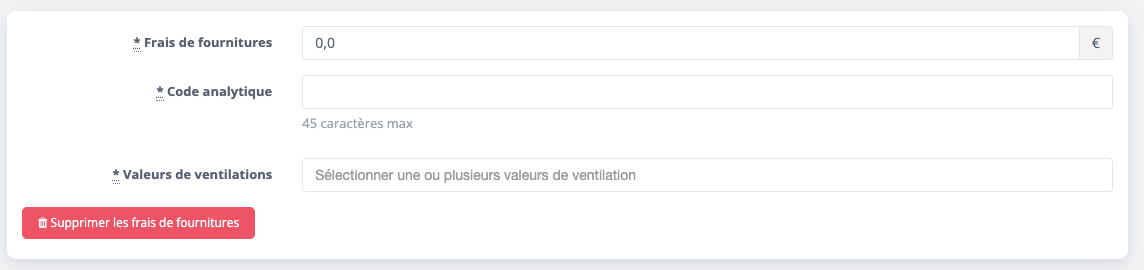
Les frais de fournitures sont des frais additionnels qui viennent s’ajouter au tarif de la programmation.
Ils peuvent être utilisés, par exemple, pour :
- du matériel de dessin ;
- des fournitures pédagogiques ;
- du matériel spécifique à une activité.
Pour les ajouter, cliquez sur Ajouter les frais de fournitures.
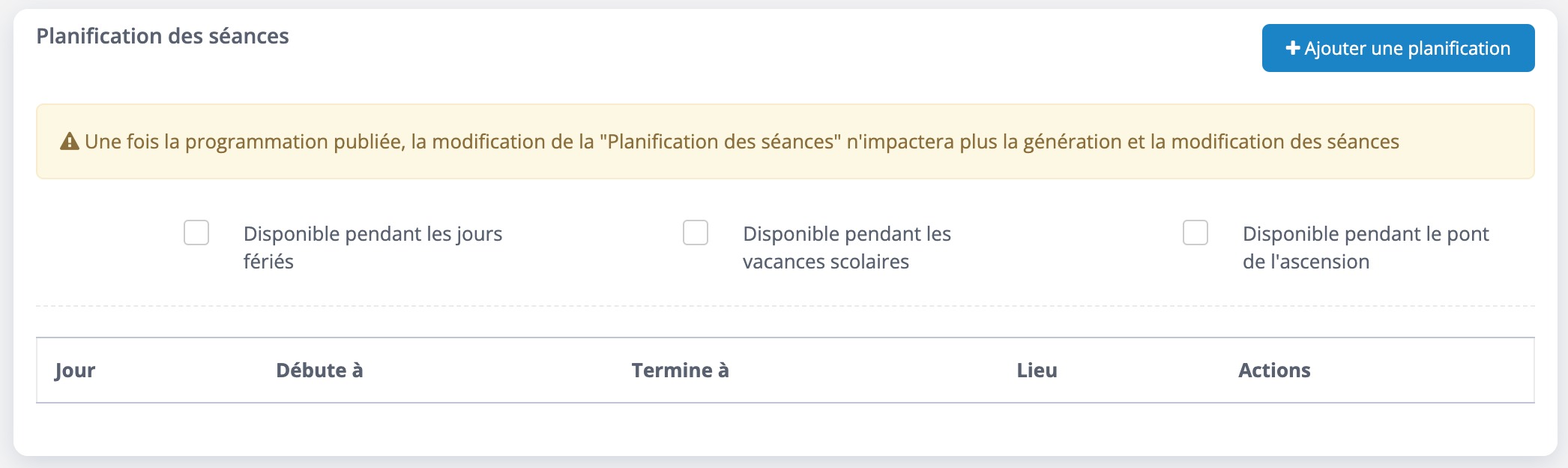
 Planification des séances
Programmation permanente
Pour une programmation permanente, les séances sont générées à partir :
- du ou des jours d’activité ;
- de l’horaire ;
- du lieu ;
- de la salle ;
- de la fréquence ;
- de la période définie.
Options disponibles :
| Option | Description |
|---|---|
| Disponible pendant les jours fériés | Permet de forcer la génération des séances pendant les jours fériés |
| Disponible pendant les vacances scolaires | Permet de forcer la génération des séances pendant les vacances scolaires |
| Disponible pendant le pont de l’Ascension | Permet de forcer la génération des séances pendant les jours du pont de l’Ascension |
Il est nécessaire de paramétrer les lieux et salles en amont pour qu’ils soient disponibles dans ce menu.
Programmation ponctuelle
Pour une programmation ponctuelle, deux méthodes sont possibles.
Générer les sessions de date à date
Cliquez sur Générer les sessions, complétez les informations demandées, puis cliquez sur Appliquer.
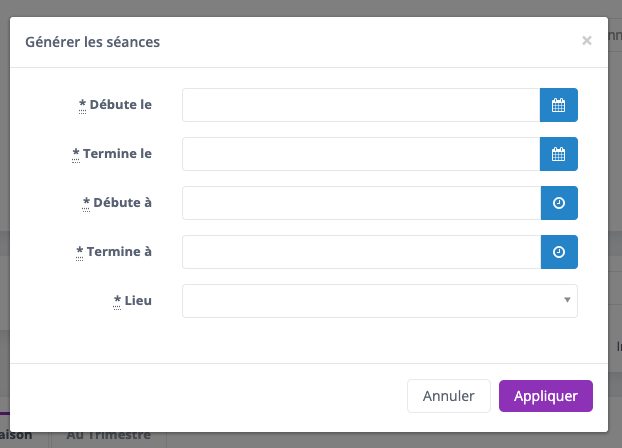
Ajouter une séance manuellement
Vous pouvez également cliquer sur Ajouter une séance. Cette méthode permet d’ajouter les séances une par une.

Résultat attendu
Une fois les informations complétées, cliquez sur Créer une programmation.
La programmation est alors créée en mode brouillon.
Pour générer les séances et rendre la programmation exploitable, il est nécessaire de cliquer sur Publier la programmation.
Une fois publiée :
- les séances sont générées ;
- les séances deviennent éditables ;
- la programmation peut être mise en ligne sur le front-office selon les paramètres choisis.
 Points de vigilance
- Bien renseigner la structure dans la programmation, car c’est cette information qui est reprise côté front-office.
- Vérifier que le groupe tarifaire est complet si ce mode de tarification est utilisé.
- Renseigner au moins une valeur de ventilation comptable.
- Vérifier les dates de début et de fin avant publication.
- Ne pas oublier de publier la programmation pour générer les séances.
- Pour les activités ponctuelles, éviter d’activer inutilement le prorata.
- Vérifier que les lieux et salles existent avant de planifier les séances.
 Articles liés
Cet article a-t-il été utile ?
C'est super !
Merci pour votre commentaire
Désolé ! Nous n'avons pas pu vous être utile
Merci pour votre commentaire
Commentaires envoyés
Nous apprécions vos efforts et nous allons corriger l'article